Sauvegarder ses données : le guide simple (Médoc)
Panne de disque, ransomware, vol de PC… Votre technicien dans le Médoc explique comment sauvegarder photos, documents et fichiers en 3 étapes simples.
Un disque qui lâche, un clic sur le mauvais lien, un cambriolage, un verre d'eau renversé : il suffit d'un instant pour perdre quinze ans de photos de famille ou toute sa comptabilité. La bonne nouvelle, c'est que se protéger est simple et coûte peu. Alloitech, technicien informatique basé à Talais, met en place des sauvegardes automatiques et testées chez les particuliers et les professionnels de tout le Médoc nord. Voici le guide que nous donnons à nos clients, en trois étapes.
Ce que vous risquez réellement de perdre
Les données ne disparaissent pas seulement à cause d'une panne spectaculaire. Voici les causes que nous rencontrons le plus souvent lors de nos interventions de dépannage informatique dans le Médoc :
- Panne de disque dur : un disque mécanique vieillit et finit toujours par lâcher, souvent sans prévenir.
- Ransomware : un virus chiffre tous vos fichiers et exige une rançon. Sans sauvegarde, il n'y a pas de solution fiable.
- Vol ou perte : un ordinateur portable volé dans une voiture ou un téléphone oublié sur la plage.
- Dégât des eaux, foudre, surtension : fréquent dans les maisons du Médoc, surtout en hiver.
- Erreur humaine : un dossier supprimé par mégarde, une clé USB formatée par erreur.
Dans tous ces cas, la récupération de données est parfois possible, mais elle est incertaine et coûteuse. La sauvegarde, elle, est certaine et bon marché.
La règle 3-2-1, expliquée simplement
Les professionnels appliquent une règle facile à retenir : 3 copies de vos données, sur 2 supports différents, dont 1 en dehors de chez vous.
Concrètement : vos fichiers sur l'ordinateur (copie 1), une copie sur un disque externe (copie 2, support différent), et une copie dans le cloud ou sur un disque rangé ailleurs (copie 3, hors du domicile). Si le disque externe brûle avec la maison, le cloud reste. Si le cloud est piraté, le disque externe reste. C'est ce principe que nous appliquons chez tous nos clients.
Étape 1 : choisir ce qu'il faut sauvegarder
Inutile de tout copier. Ce qui compte, c'est ce que vous ne pourriez pas retrouver :
- Photos et vidéos de famille, souvent réparties entre le PC, le téléphone et de vieilles cartes SD ;
- Documents administratifs, factures, devis, mémoires, scans d'identité ;
- Emails si vous utilisez un logiciel comme Outlook ou Thunderbird en local ;
- Favoris et mots de passe du navigateur ;
- Données du smartphone : contacts, messages, photos.
Les logiciels et le système, eux, se réinstallent. Vos souvenirs, non.
Étape 2 : la sauvegarde locale, automatique
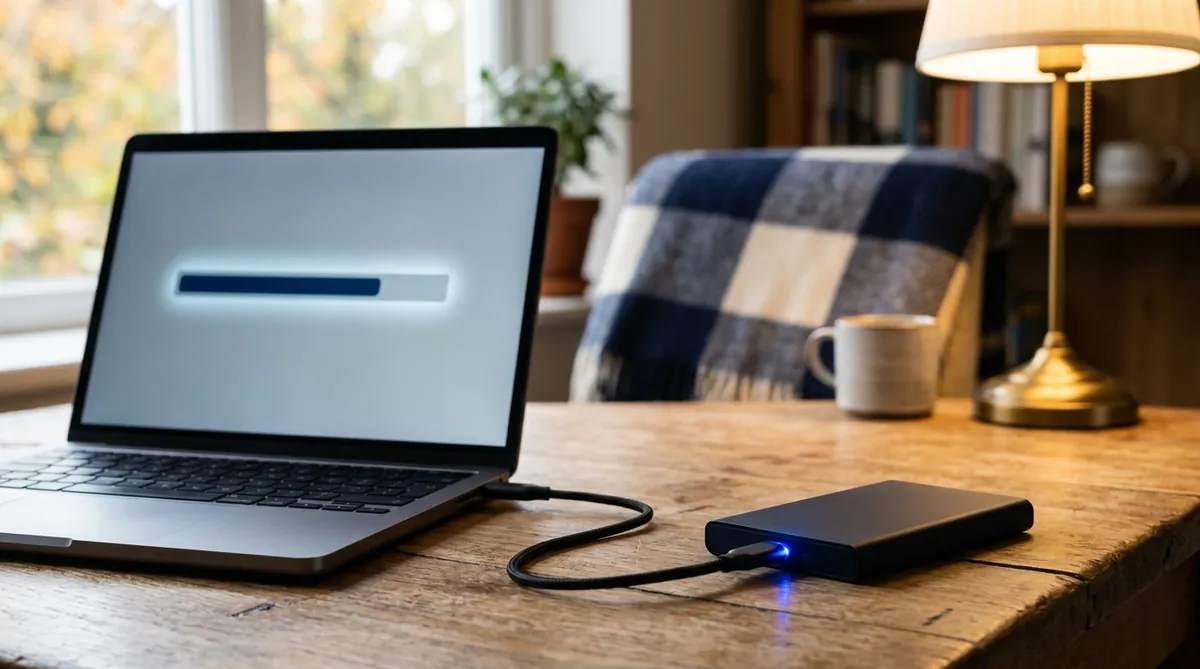
Un disque dur externe branché à l'ordinateur suffit pour cette étape. Le point essentiel : la sauvegarde doit être automatique. Une sauvegarde qu'on doit penser à lancer ne se fait jamais. Windows et Mac intègrent chacun un outil gratuit :
| Système | Outil intégré | Automatique ? |
|---|---|---|
| Windows 10 / 11 | Historique des fichiers (ou Sauvegarde Windows) | Oui, une fois activé |
| Mac | Time Machine | Oui, dès que le disque est branché |
| Smartphone Android | Sauvegarde Google | Oui, en Wi-Fi |
| iPhone / iPad | Sauvegarde iCloud | Oui, en Wi-Fi et en charge |
Comptez un disque de 1 To pour une famille, davantage si vous filmez beaucoup. Nous conseillons de le brancher en fin de journée plutôt que de le laisser connecté en permanence : un ransomware chiffre aussi les disques branchés.
Étape 3 : la copie hors du domicile
C'est l'étape que presque tout le monde oublie. Deux options :
- Le cloud : OneDrive (Windows), iCloud (Apple) ou Google Drive. Pratique et automatique, mais il faut vérifier que les bons dossiers sont bien synchronisés et que l'espace n'est pas saturé. L'espace gratuit est vite plein avec des photos ; un abonnement de quelques euros par mois règle la question.
- Un second disque conservé ailleurs : chez un proche, au bureau, dans un coffre. On l'échange avec le premier tous les mois. Solution sans abonnement, idéale pour ceux qui ne veulent pas confier leurs données au cloud.
Pour les artisans et TPE, nous combinons toujours les deux dans le cadre d'une maintenance informatique pour professionnels.
Tester sa sauvegarde : l'étape qui change tout
Une sauvegarde qui n'a jamais été restaurée n'existe pas. Nous voyons régulièrement des disques externes « de sauvegarde » qui ne contiennent en réalité qu'une copie vieille de deux ans, ou un logiciel qui affiche « terminé » alors qu'il ignore le dossier Photos depuis une mise à jour.
Le test est simple : choisissez un fichier au hasard, supprimez-le (ou déplacez-le), puis restaurez-le depuis la sauvegarde. Si ça fonctionne, vous êtes protégé. Faites ce test une fois par trimestre. Besoin d'aide ? Contactez Alloitech par téléphone ou WhatsApp : nous vérifions votre sauvegarde lors d'un diagnostic gratuit.
Les erreurs que nous voyons le plus dans le Médoc
- Le disque externe rangé dans un tiroir « au cas où », jamais rebranché depuis Noël.
- Les photos uniquement sur le téléphone, avec la sauvegarde iCloud désactivée faute d'espace.
- Le cloud « activé » mais qui ne synchronise que le Bureau, pas le dossier Images.
- La clé USB comme unique sauvegarde des documents de l'entreprise.
- Aucune sauvegarde du tout, « parce que l'ordinateur marche bien ». Jusqu'au jour où il ne marche plus.
Ce que nous faisons chez vous
Notre intervention sauvegarde suit toujours le même déroulé :
- Inventaire de ce qui doit être protégé, sur l'ordinateur comme sur le téléphone.
- Mise en place automatique : disque externe configuré avec l'outil de votre système, cloud vérifié et complété.
- Test de restauration devant vous, pour que vous voyiez que ça fonctionne.
- Explication en langage simple : comment vérifier que la sauvegarde tourne, quoi faire si un message d'erreur apparaît.
- Suivi si vous le souhaitez, avec une vérification périodique.
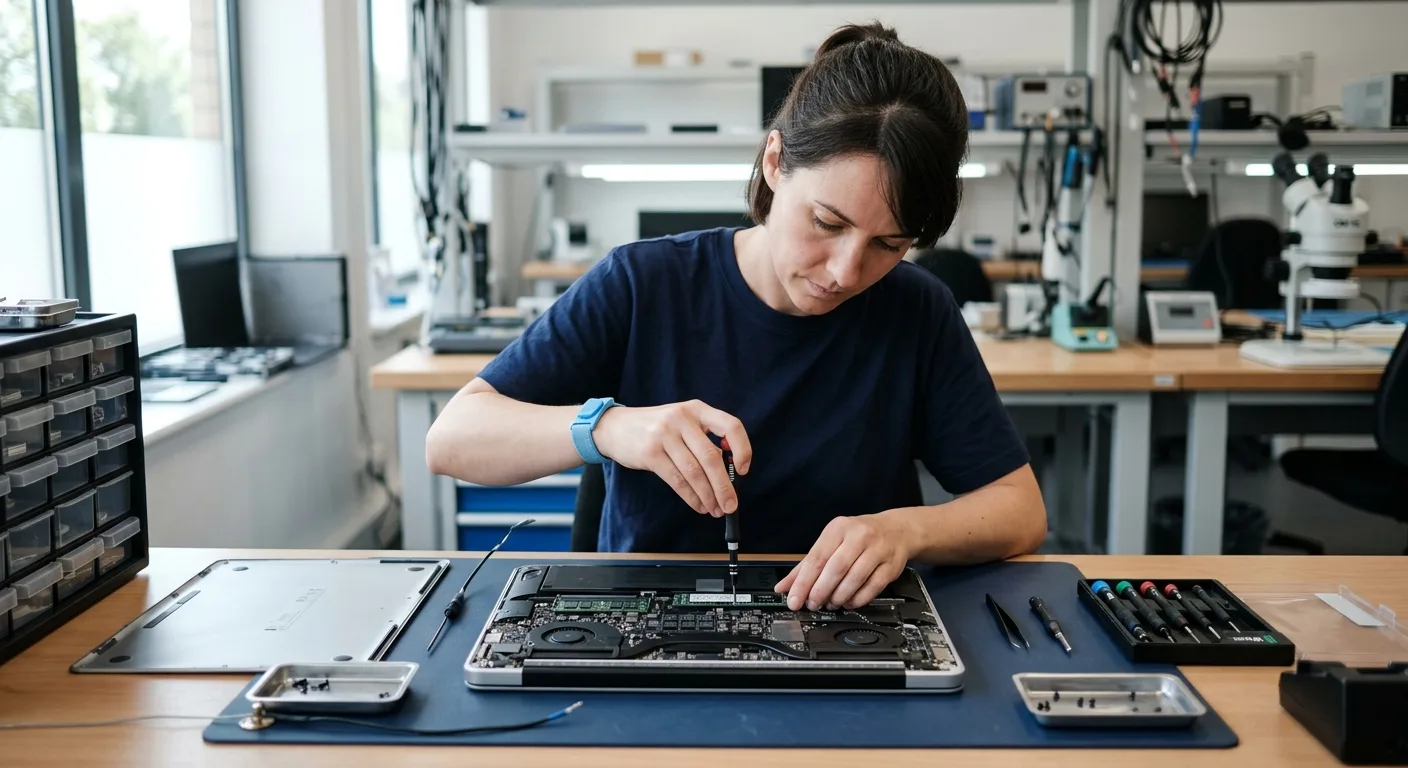
Ce type de mise en place est également possible directement à notre atelier de récupération de données à Talais.
Un exemple concret à Lesparre-Médoc
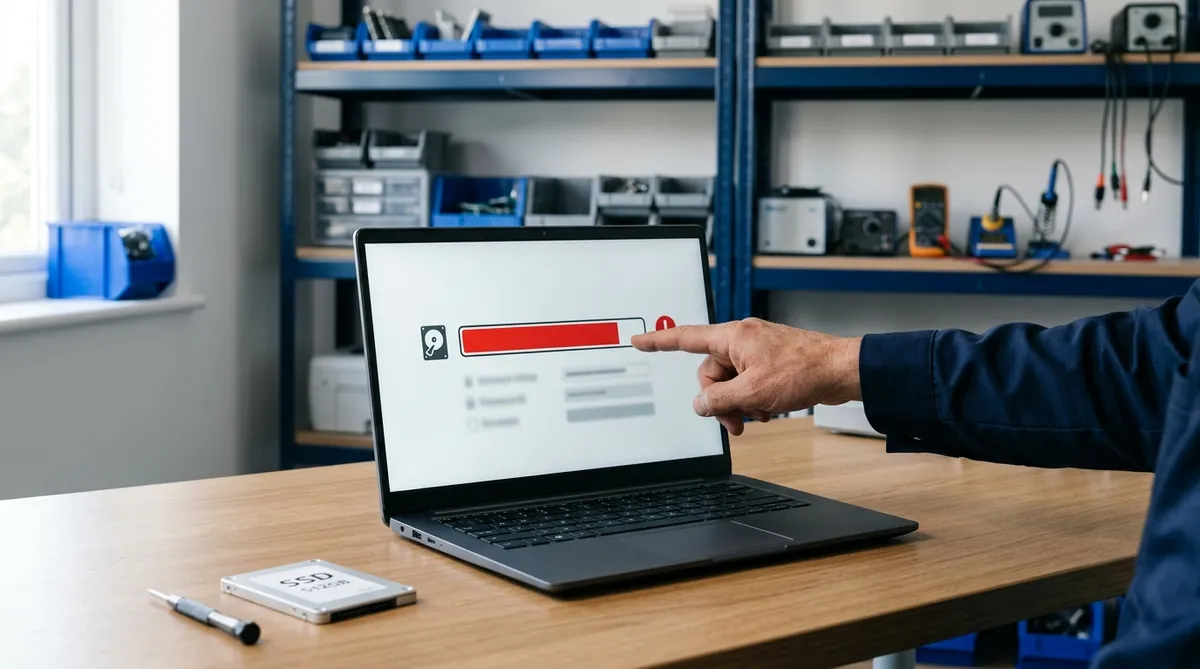
Une famille de Lesparre-Médoc nous a appelés après un message d'erreur inquiétant sur son PC : le disque commençait à défaillir. Quinze ans de photos, aucune sauvegarde. Nous avons pu copier les fichiers à temps, puis installé une sauvegarde automatique sur disque externe et activé la synchronisation cloud des dossiers Images et Documents. Le mois suivant, le disque est mort pour de bon. Rien n'a été perdu. Sans cet appel un peu par hasard, l'histoire se serait terminée par une tentative de récupération incertaine — comme celle que nous décrivons pour un téléphone tombé dans l'eau.
Nous intervenons dans tout le Médoc nord
Depuis Talais, Alloitech se déplace à domicile sous 24h, sans frais de déplacement, à Lesparre-Médoc, Soulac-sur-Mer, Vendays-Montalivet, Pauillac et dans toutes les communes entre Le Verdon-sur-Mer et Pauillac. Vous pouvez aussi déposer votre ordinateur à l'atelier de Talais. Consultez notre page dépannage informatique à Lesparre-Médoc pour les interventions dans le secteur.
Vos photos et vos documents ne sont pas encore sauvegardés ? Ne remettez pas à plus tard. Appelez-nous ou envoyez un WhatsApp : le diagnostic est gratuit, et une sauvegarde bien faite s'installe en moins d'une heure. C'est la meilleure protection contre le virus, la panne et la malchance.
Voir aussi : Dépannage informatique · Récupération de données · Maintenance informatique artisans et TPE · Contact · Diagnostic gratuit